Para encerrar o programa
Abra o terminal
digite: "ps aux" sem as aspas para listar os processos ativos.
encontre o PID do processo e digite: skill -9 <PID>
*no lugar do PID informe o código do processo.
terça-feira, 15 de julho de 2014

terça-feira, 1 de abril de 2014
Como criar atalho na área de trabalho do ubuntu 12.04
Após fazer o download de um executável (Ex.: Eclipse Standard), decidi criar um atalho na área de trabalho.
Abra o Terminal (CTRL + ALT + T)
digite:
gnome-desktop-item-edit ~/Área\ de\ trabalho/ --create-new
Abrirá a tela "Criar lançador"

Abra o Terminal (CTRL + ALT + T)
digite:
gnome-desktop-item-edit ~/Área\ de\ trabalho/ --create-new
Abrirá a tela "Criar lançador"
(Tela ilustrativa)
Tipo: No meu caso é um executável então deixei Aplicativo.
Nome: Nome do atalho
Comando: Caminho do executável.
Comentário: Não há necessidade de preencher.
Clique no ícone para alterar o ícone do atalho.
Clique em 'OK' e pronto.
terça-feira, 18 de março de 2014
Abrir Central de programas do ubuntu pelo terminal
Abra o terminal (Ctrl+Alt+T)
No terminal escreva "software-center" sem as aspas duplas e pressione Enter.
No terminal escreva "software-center" sem as aspas duplas e pressione Enter.
sexta-feira, 21 de fevereiro de 2014
Como inserir fonte no ubuntu
Precisei de uma fonte específica para fazer convites de casamento que tinha no windows e não tinha no ubuntu.
1º - precisei atribuir ao meu usuário acesso para copiar/colar arquivos na pasta unfonts-core
root@meupc:/usr/share/fonts/truetype# chmod 777 unfonts-core/
2º - copiei o arquivo *.ttf para a pasta unfonts-core e abri o libre office e pronto.
1º - precisei atribuir ao meu usuário acesso para copiar/colar arquivos na pasta unfonts-core
root@meupc:/usr/share/fonts/truetype# chmod 777 unfonts-core/
2º - copiei o arquivo *.ttf para a pasta unfonts-core e abri o libre office e pronto.
quinta-feira, 30 de janeiro de 2014
Escanear documentos com Impressora HP Deskjet F2050 no Ubuntu
Primeiro encontre o aplicativo na central de programas do Ubuntu digitando" HPLIP " sem as aspas.
Após a instalação conecte o cabo da impressora HP Deskjet no computador e ligue a impressora.
Abra o programa HPLIP Toolbox.
Na aba " actions " selecione a opção " Scan " que irá abrir uma nova tela.
Clique em " Digitalizar " aguarde a impressora escanear o documento e Salve. Pronto

Após a instalação conecte o cabo da impressora HP Deskjet no computador e ligue a impressora.
Abra o programa HPLIP Toolbox.
Na aba " actions " selecione a opção " Scan " que irá abrir uma nova tela.
Clique em " Digitalizar " aguarde a impressora escanear o documento e Salve. Pronto
(Imagem ilustrativa)
Espero ter ajudado galera.
sábado, 5 de outubro de 2013
Como saber quem está usando meu roteador TPLINK
Para ver lista de equipamentos conectados no roteador TPLINK
DHCP > Lista de Clientes
Aparecerá uma lista com os periféricos conectados ao seu roteador.
ID - Nome do cliente - Endereço MAC - Atribuído IP - Tempo de renovação
DHCP > Lista de Clientes
Aparecerá uma lista com os periféricos conectados ao seu roteador.
ID - Nome do cliente - Endereço MAC - Atribuído IP - Tempo de renovação
quarta-feira, 15 de maio de 2013
Definir programa padrão no Ubuntu
O ubuntu já tem alguns programas "padrão" para mudar é simples.
Clique com o botão direito no arquivo '.mp3' (aqui pode ser .avi, .rmvb) e selecione a opção 'propriedades'.
Na aba 'Abrir com' selecione o aplicativo desejado para atuar como programa padrão e depois clique no botão 'definir como padrão'.
Pronto.

Clique com o botão direito no arquivo '.mp3' (aqui pode ser .avi, .rmvb) e selecione a opção 'propriedades'.
Na aba 'Abrir com' selecione o aplicativo desejado para atuar como programa padrão e depois clique no botão 'definir como padrão'.
Pronto.

quarta-feira, 10 de abril de 2013

sexta-feira, 5 de abril de 2013
Jogando Xadrez - 4
As brancas tiveram uma abertura fraca e perderam.
Na jogada 21 com Dama em d3, as pretas optaram pelo xeque-mate ao invés de capturar a Dama branca.

Na jogada 21 com Dama em d3, as pretas optaram pelo xeque-mate ao invés de capturar a Dama branca.

(imagem ilustrativa)
quinta-feira, 4 de abril de 2013

quarta-feira, 3 de abril de 2013
Jogando Xadrez - 2
Nesse jogo brancas vencem, estudem onde as pretas pecaram e lances alternativos.
Comente.

Comente.

(imagem ilustrativa)
terça-feira, 2 de abril de 2013
Jogando Xadrez - 1
Estarei postando partidas de xadrez para estudo de lances e lances alternativos, algumas vezes estarei jogando contra a máquina outras com amigos e colegas enxadristas.
Baixe as imagens, estude e comente.
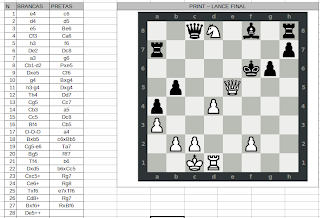
Baixe as imagens, estude e comente.

(imagem ilustrativa do xeque-mate)
quinta-feira, 21 de março de 2013
C# - Abrindo a calculadora do Windows
//Comando para abrir a calculadora em c#
Process.Start("Calc.exe");
Process.Start("Calc.exe");
PowerPoint - Ocultar apresentação
Durante a apresentação(Powerpoint) caso quera ocultá-la:
Tecla E - Deixa a tela preta.
Tecla C - Deixa a tela branca.
Dica Office - Exportando apresentação do doc para ppt
Para criar um esboço no word da sua apresentação powerpoint.
No Word:
No Word:
- Título 1 - título do slide;
- Título 2 - Marcador principal;
- Título 3 - Marcador 2º nível.
No Word
Arquivo > Enviar para > Microsoft Office Powerpoint.
C# - Limpando campos da tela
Em telas de cadastros precisamos criar um botão "Limpar" ou "Novo" dependendo do caso, implantamos isso quando a tela de cadastro possui muitos campos.
//Método para limpar a tela
public void limparTela(){
txtNome.Text="";
txtIdade.Text="";
}
//Método para limpar a tela
public void limparTela(){
txtNome.Text="";
txtIdade.Text="";
}
C# - Tratamento de erro com caixa de diálogo
...
try{
MessageBox.Show("Sucesso");
}catch{
MessageBox.Show("Inválido");
}
...
Em algum momento poderá testar seu programa inserindo try/catch ou "ifs" para validar se esta passando realmente naquela linha de código
try{
MessageBox.Show("Sucesso");
}catch{
MessageBox.Show("Inválido");
}
...
Em algum momento poderá testar seu programa inserindo try/catch ou "ifs" para validar se esta passando realmente naquela linha de código
Ubuntu - Desligar o computador pelo terminal
Para desligar seu computador pelo terminar, digite:
$ sudo shutdown -h now
Assim, a máquina irá desligar no exato momento.
ubuntu 12.04
$ sudo shutdown -h now
Assim, a máquina irá desligar no exato momento.
ubuntu 12.04
segunda-feira, 11 de março de 2013
TSO - Comandos Editor
Comandos básicos:
I - Inserir. Insere 1 linha.
IN - Inserir N linhas. ex.: I8, insere 8 linhas.
D - Deletar 1 linha.
DN - Deletar N linhas. ex.: D6, deleta 6 linhas.
DD - Deletar Bloco de linhas. Colocar DD no início e DD no final.
COLS - inserir régua.
R - Repete linha.
RR - Repete bloco de linhas. RR no início e RR no final.
C - Copia. A para colar depois. B para colar antes. O para sobrescrever.
CC - copia bloco.
M - Mover. A para colar depois. B para colar antes. O para sobrescrever.
MM - Mover bloco.
I - Inserir. Insere 1 linha.
IN - Inserir N linhas. ex.: I8, insere 8 linhas.
D - Deletar 1 linha.
DN - Deletar N linhas. ex.: D6, deleta 6 linhas.
DD - Deletar Bloco de linhas. Colocar DD no início e DD no final.
COLS - inserir régua.
R - Repete linha.
RR - Repete bloco de linhas. RR no início e RR no final.
C - Copia. A para colar depois. B para colar antes. O para sobrescrever.
CC - copia bloco.
M - Mover. A para colar depois. B para colar antes. O para sobrescrever.
MM - Mover bloco.
sábado, 9 de março de 2013
Ver versão gnome-shell pelo terminal
Para ver a versão do gnome-shell, digite:
$ gnome-shell --version
saída:
GNOME Shell 3.4.1
$ gnome-shell --version
saída:
GNOME Shell 3.4.1
Assinar:
Postagens (Atom)